Управление промокодами
Промокод представляет собой комбинацию цифр и/или букв, которую ваш покупатель может указать на странице оформления заказа и тем самым получить скидку на свою покупку. Скидки по промокоду можно создавать с разными условиями. Рассмотрим процесс пошагово.
- Перейдите в раздел Продажи > Промокоды в системе управления интернет-магазином и нажмите кнопку Добавить промокод.

- Введите свое название промокода или нажмите кнопку Создать произвольный, чтобы промокод был сгенерирован автоматически.

Промокод не зависит от регистра — если вы задали промокод SALE, то sale тоже будет работать. Максимальное количество символов в названии промокода — 100, но мы рекомендуем указывать название, которое легко запомнит покупатель.
- Выберите количество использований промокода. Вы можете задать определенное количество раз, сколько может быть использован один промокод, или же не задавать ограничение по количеству.

- Выберите тип скидки для вашего промокода. Можно выбирать из нескольких вариантов:
- Денежная скидка — скидка на какую-то сумму от стоимости всего заказа
- Процентная скидка — скидка на определенный процент от стоимости всего заказа
- Бесплатная доставка заказа
- Бесплатная доставка + денежная скидка
- Бесплатная доставка + процентная скидка

- Выберите правило для применения скидки. Задать скидку возможно по следующим правилам:
- На все заказы
- На заказы от определенной суммы
- На каждый товар из определенных категорий
- На конкретный товар или список товаров

Для типов Денежная и Процентная скидка при вариантах правил «заказы более», «каждый товар из категории», «выбранные товары» вы можете установить отметку Без учета товаров со скидкой. В этом случае промокод не будет применяться к товарам, у которых уже есть скидка по заданному правилу.

- Для типа Денежная скидка при правиле «все заказы» вы можете установить отметку Разрешить оплату доставки промокодом.

В этом случае промокод будет применяться не только к сумме заказа, но также и к стоимости доставки. Например, клиент имеет промокод на 1000 руб. Он добавил в корзину товары на 700 руб. и сайт ему посчитал доставку в 500 руб. После применения промокода, итоговая сумма к оплате должна быть только 200 руб. за доставку.
ВАЖНО: если в разделе Настройки > Общие в редактировании вашего магазина, включен чек-бокс Учитывать промокоды при расчете минимального заказа, то опция Разрешить оплату доставки промокодом будет не доступна.
- Укажите время действия промокода. Задайте дату и время начала и окончания действия вашего промокода или создайте промокод без ограничения по времени, отметив галочку в пункте Никогда.
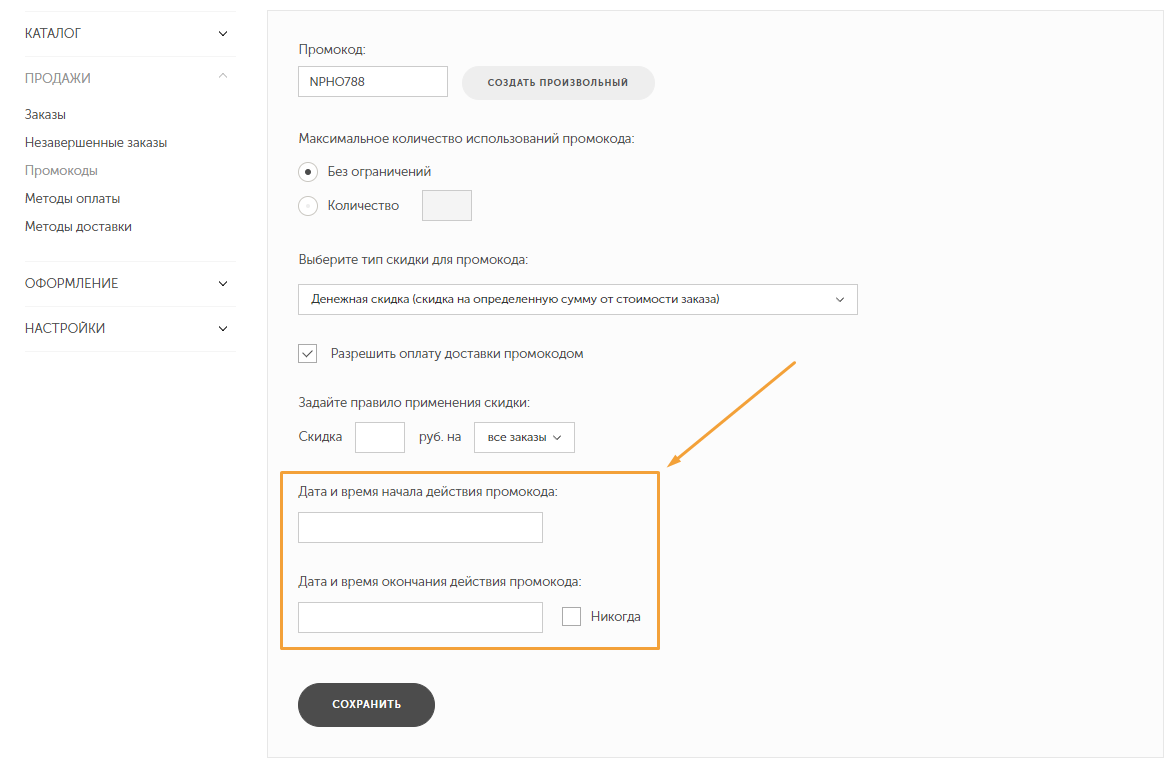
Обратите внимание, время и дата начала и конца действия промокода зависят от часового пояса, заданного в разделе Магазин > Настройки > Общие.
- Нажмите кнопку Сохранить и промокод будет добавлен.
- Вы можете создавать копии промокода. Это может пригодиться, например, если вы хотите создать несколько промокодов с одинаковыми условиями, но отправить разным клиентам. Для копирования промокода нажмите на соответствующую кнопку.
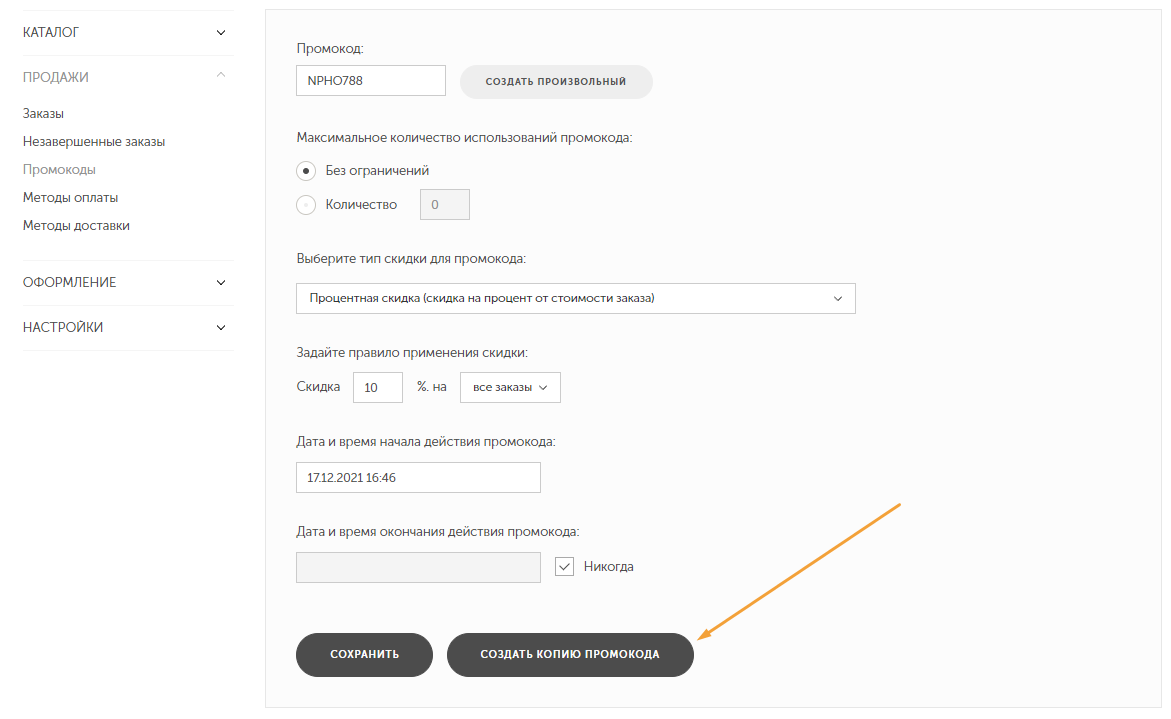
После этого будет сгенерирован новый промокод с новым названием и у вас откроется страница его редактирования.
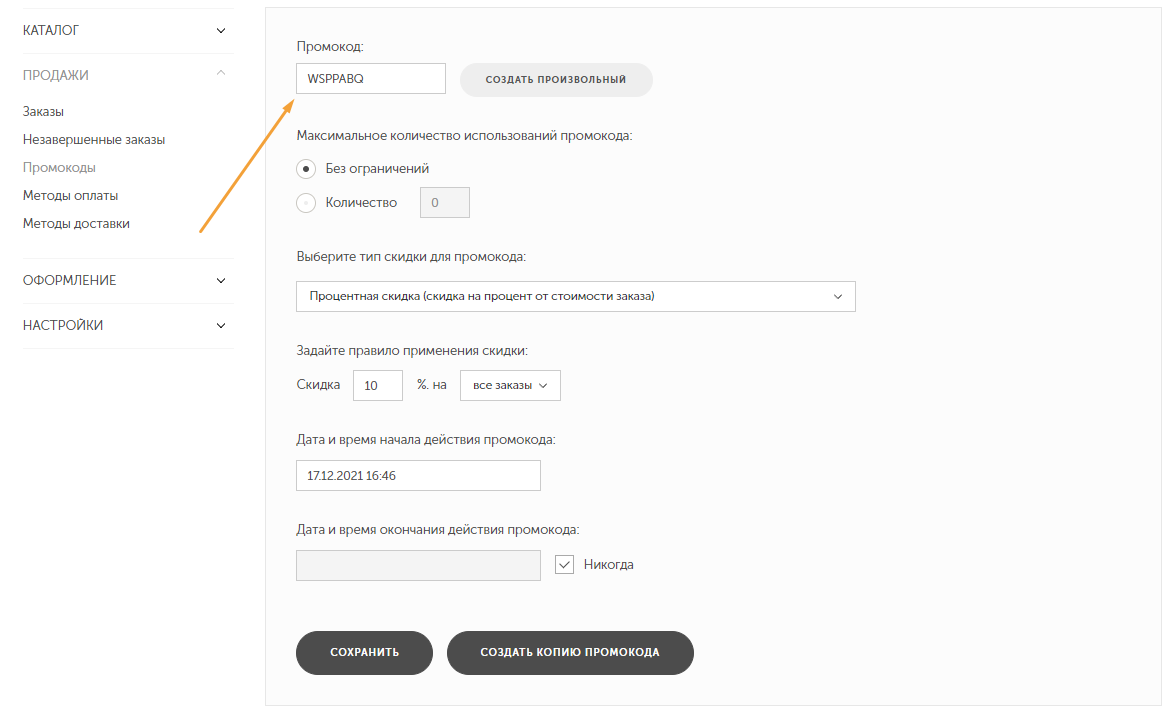
При необходимости измените название копии промокода. Обратите внимание, два промокода с одинаковым названием создать нельзя.
- Проверьте применение промокода на сайте. Убедитесь, что ваши покупатели могут применить активный промокод на странице заказа и получить скидку.
После применения промокода, в заказе пользователь увидит новую цену товара (со скидкой):
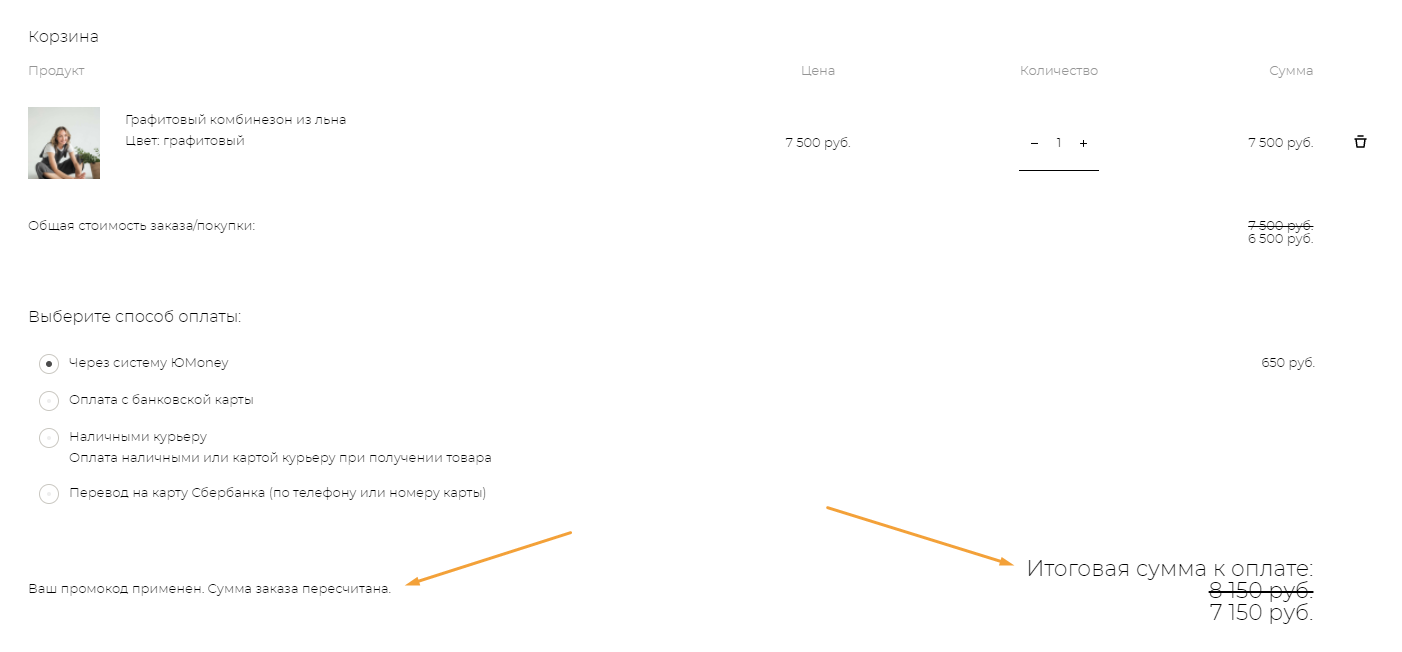
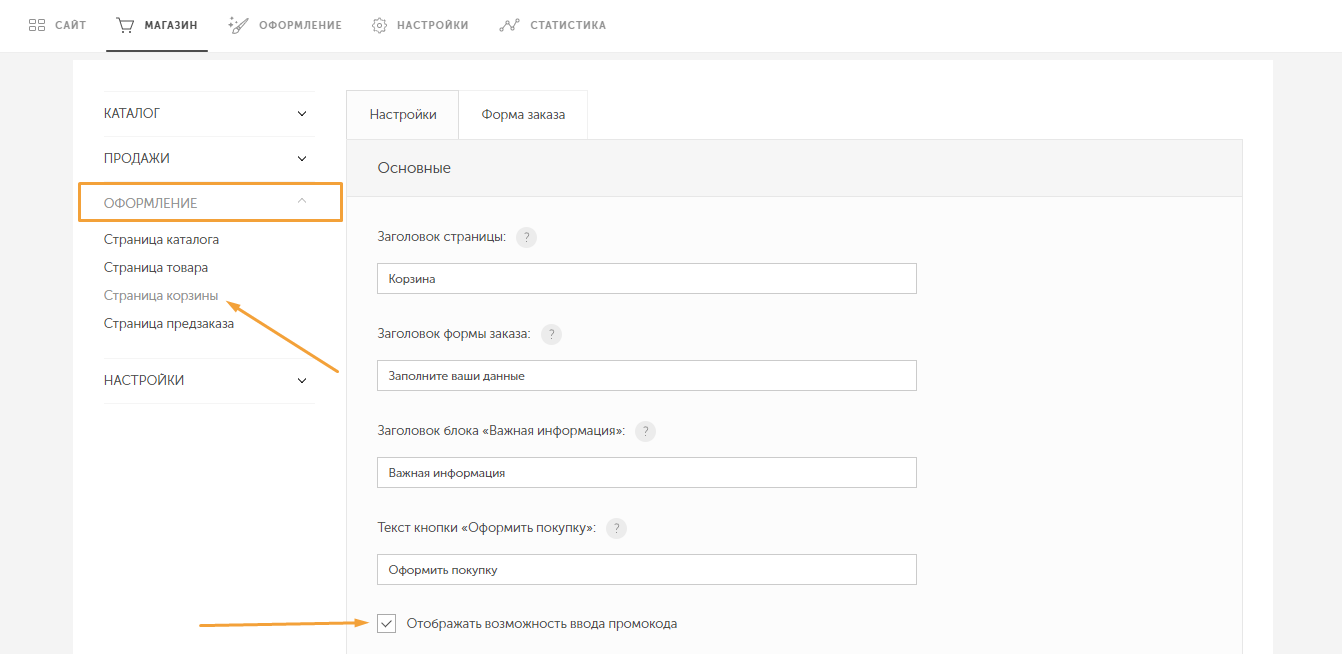
Если возможность ввода промокода не отображается в корзине, убедитесь, что у вас активен чекбокс Отображать возможность ввода промокода в разделе Магазин > Оформление > Страница корзины.
Последнее изменение: 24/03/2026
Спасибо!