Управление настройками страницы блога
В настройках блога доступно изменение следующих параметров:
- Дизайн блога
Выберите вид отображения записей блога — в виде ленты или с превью.
Вид блога лентой — это отображение записей в виде списка, одна под другой:

Подробнее об этом виде блога вы можете почитать в руководстве Настройка вида блога лентой
Вид с превью — это отображение превью записей в одном из 10 вариантов дизайна:

Превью записи (изображение и анонс) задается отдельно в настройках записи. Разобраться с этим видом блога вам поможет руководство Настройка вида блога с превью.
- Количество записей на странице
Настройте количество записей или количество превью записей, которые будут выводиться на странице.
Для блога вида лентой:

Для блога с превью:

Если записей в блоге создано больше указанного количества, то страница блога автоматически будет разделена на несколько страниц и появится возможность переключаться между ними. Пример:

- Настройте боковую панель блога
Вы можете выбрать дизайн блога с боковой панелью слева или справа от контента, а также задать ширину боковой панели. Для этого перейдите во вкладку Настройки и выберите подходящий вариант отображения боковой панели на странице блога и на странице записи.

- Вид отображения заголовков записей
В разделе Страница записи выберите один из 7 готовых вариантов отображения заголовков записи.

- Дата и время
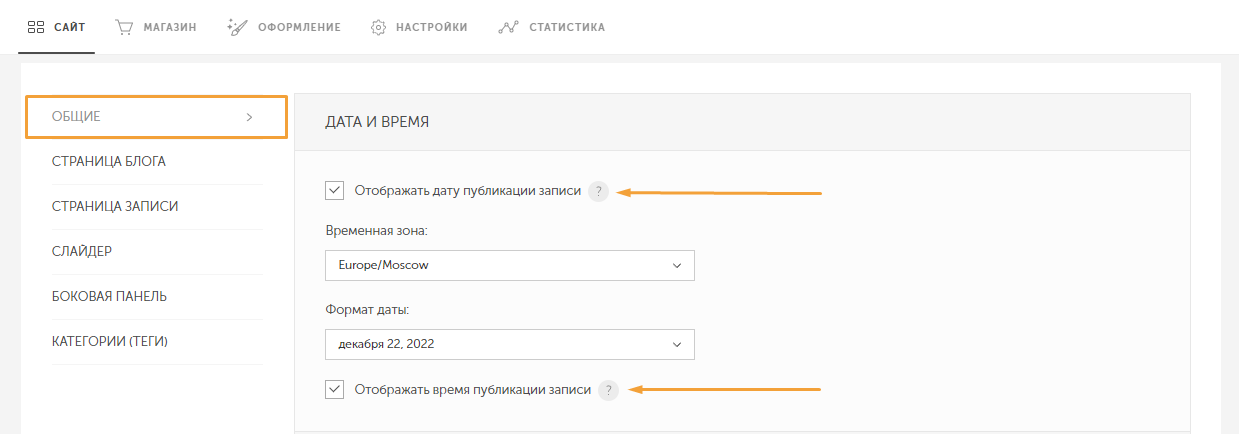
Для отображения даты и времени публикации поста, необходимо установить соответствующие галочки в пунктах Отображать дату публикации записи и Отображать время публикации записи в общих настройках блога.
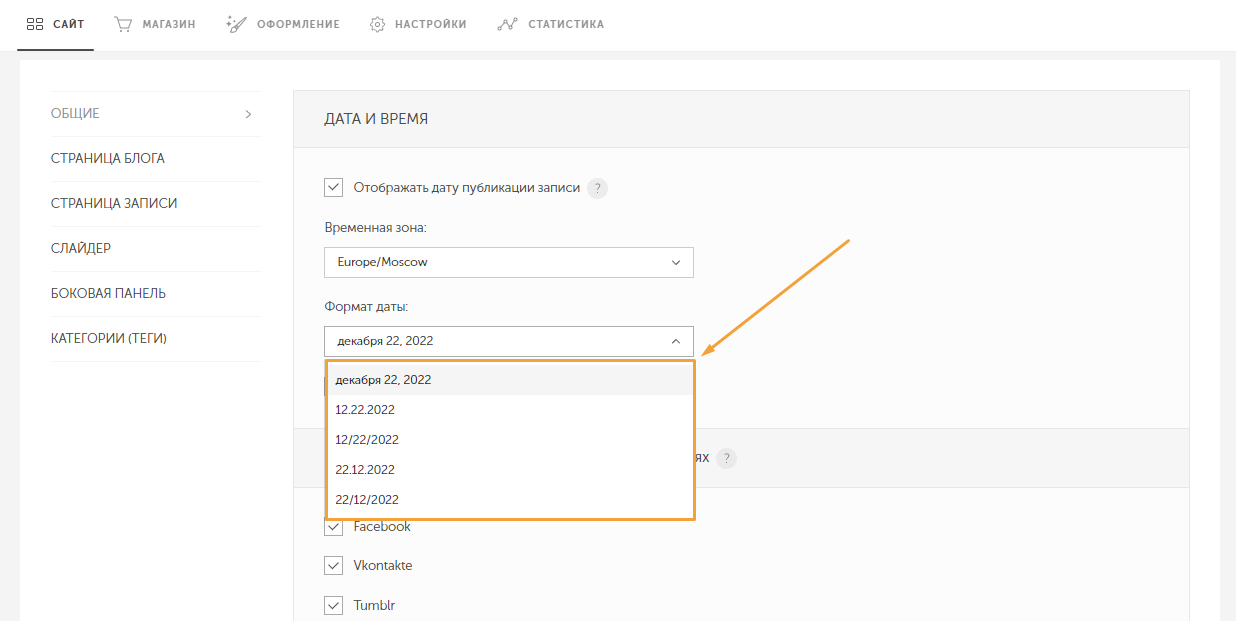
Также вы можете выбирать формат отображения даты в блоге.
- Возможность поделиться записью в социальных сетях
Если вы хотите включить возможность поделиться записью в социальных сетях для вашего блога, достаточно установить галочку напротив нужной социальной сети.
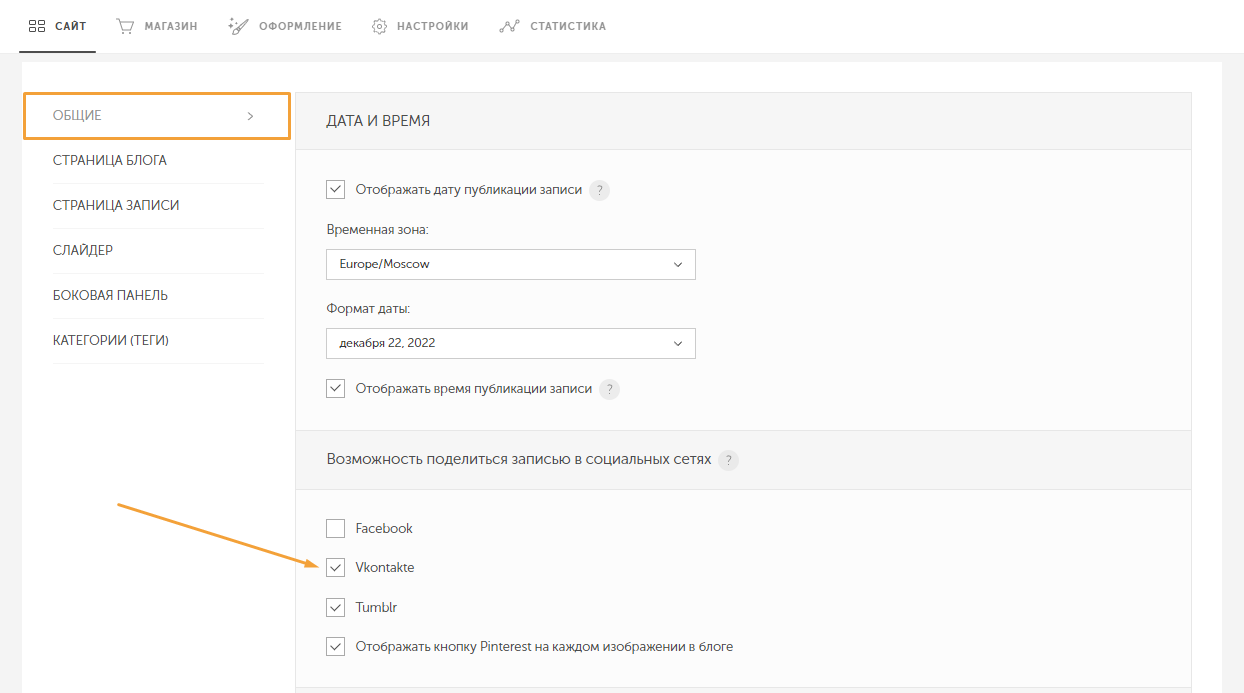
Активируйте галочку Отображать кнопку Pinterest на каждом изображении в блоге и при наведении на изображения в вашем блоге будет появится кнопка «Pin it», которая позволит сохранять пользователям картинки из вашего блога в свой аккаунт Pinterest. Пример:
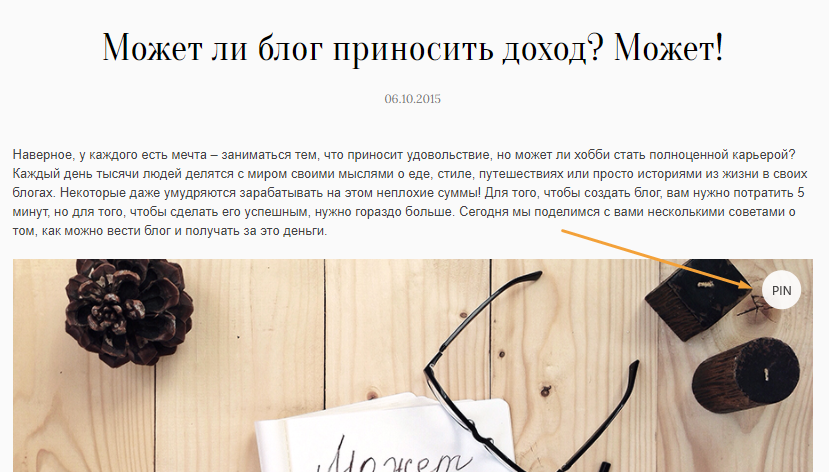
ВАЖНО: кнопка «Pin it» не отображается в фотогалерее вида Горизонтальной лентой. Также кнопка не будет доступна, если для вашего сайта включена защита от копирования фотографий в разделе Настройки > Фотографии.
- Комментарии
Настройте возможность комментировать записи вашего блога.
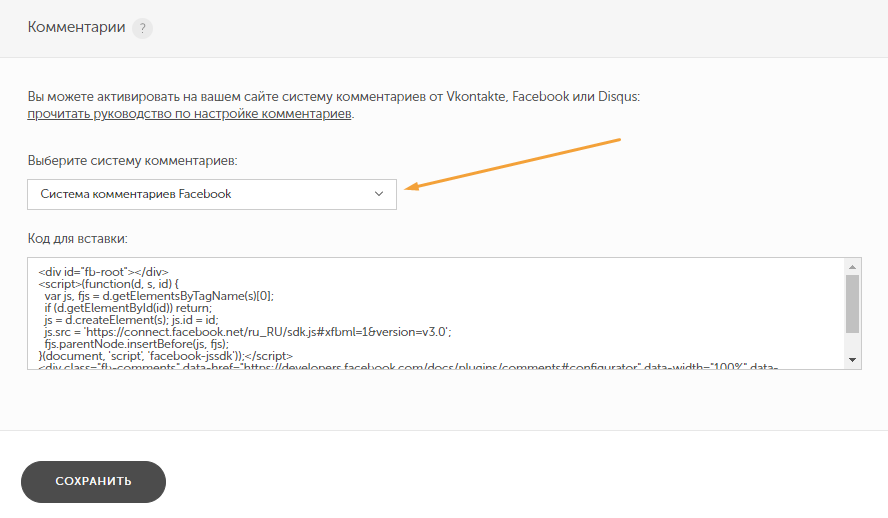
Просмотреть подробные руководство по настройке комментариев можно в разделе Комментарии.
Последнее изменение: 24/03/2026
Спасибо!