Слайдер с анонсами статей в блоге
На главной странице блога вы можете разместить слайдер с анонсами ваших статей. Для слайдера есть четыре варианта дизайна, каждый из которых можно настроить под оформление своего блога.
Все дизайны слайдера позволяют:
- Добавить заголовок и описание для каждого слайда;
- Прикрепить ссылки на статьи или другие разделы сайта;
- Задать прозрачность фото слайдера и цвет кнопок пролистывания.
КАК НАСТРОИТЬ СЛАЙДЕР НА СТРАНИЦЕ БЛОГА
- Перейдите в раздел Настройки в своем блоге в системе управления.

- И откройте раздел Слайдер.

- Далее вы можете загрузить изображения в слайдер.

Вы можете добавлять по одной фотографии или сразу добавить несколько. Чтобы добавить сразу несколько фотографий, нажмите Добавить слайд, далее на клавиатуре зажмите кнопку Ctrl и кликните на каждый файл, который хотите добавить в слайдер.
- После загрузки фото, можно добавить Заголовок и Описание для любого слайда. Данный текст будет отображаться на или под фото в слайдере (в зависимости от выбранного дизайна слайдера).

- Для фото вы можете задать ссылку на запись вашего блога (выбрав заголовок нужной записи из выпадающего списка) или прописать ссылку вручную на любую страницу вашего или другого сайта.

- Выберите один из 4 вариантов дизайнов слайдера.

Чтобы определится с выбором посмотрите примеры и информацию по каждому виду дизайна.
ОПИСАНИЕ ВИДОВ СЛАЙДЕРА
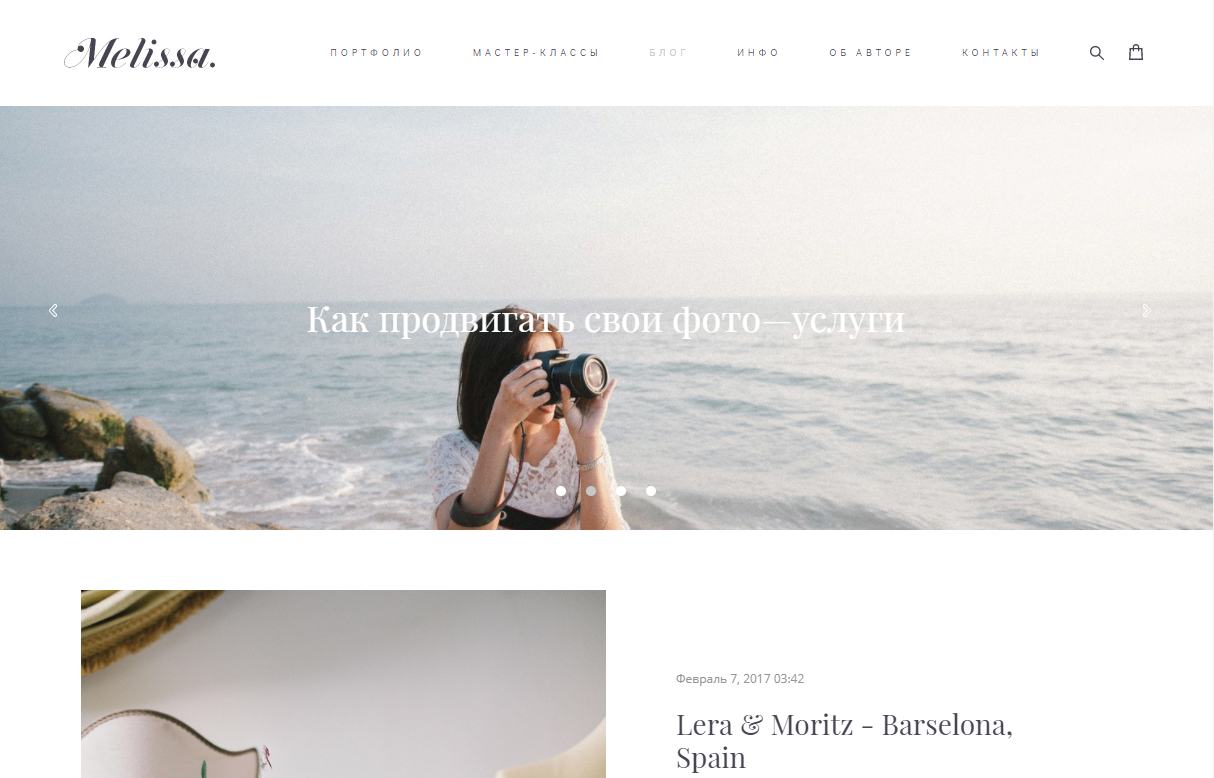
Вид 1
Изображения занимают всю область слайдера (растягиваются на всю ширину слайдера). Ширину и высоту слайдера вы можете задать в Дизайн-редакторе. Заголовок и описание, добавленное к слайдам, будут отображаться на фото. Для этого вида слайдера также можно включить слайдшоу и задать для него интервал в Дизайн-редакторе, чтобы фотографии менялись автоматически и выбрать один из трех эффектов смены фотографий.

Слайдер будет выглядеть следующим образом:
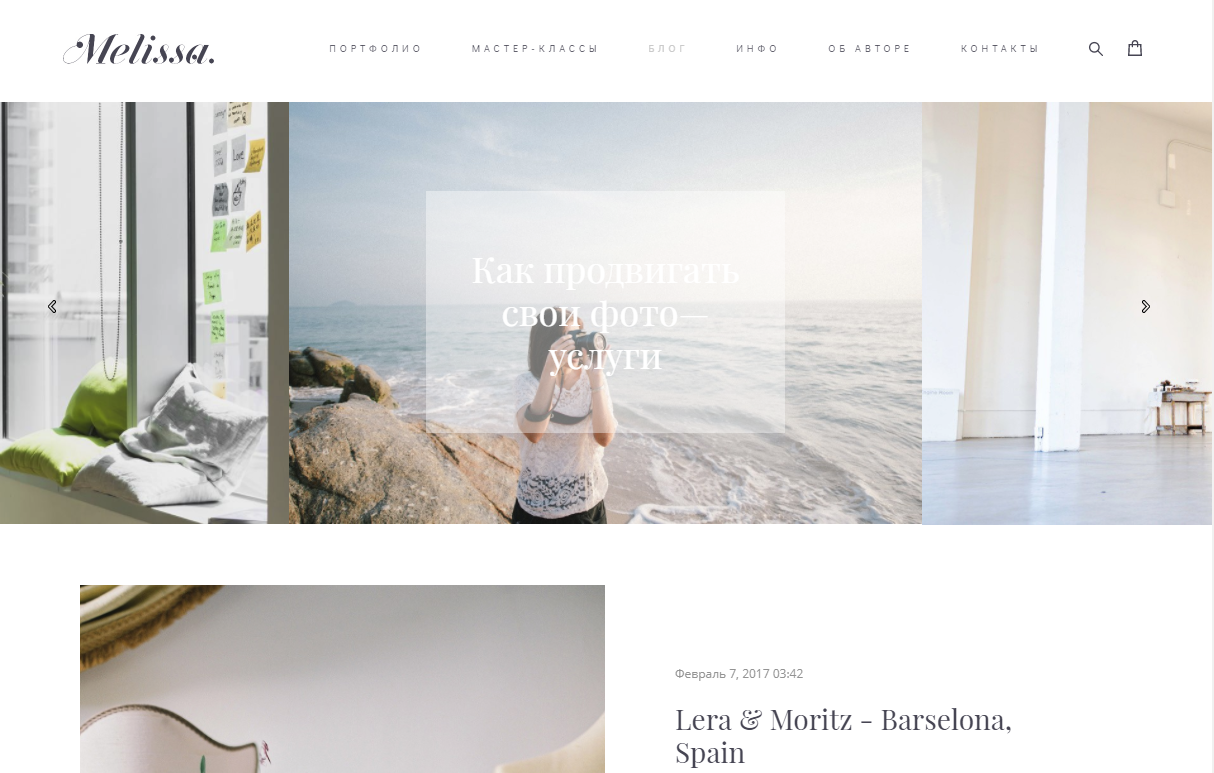
Вид 2
Изображения отображаются полностью, сохраняя свои пропорции. Текст на фото отображается по центру на фоне. Цветовые настройки текста, фона и оформление слайдера вы можете задать в Дизайн-редакторе. Слайдер будет отображаться следующим образом:
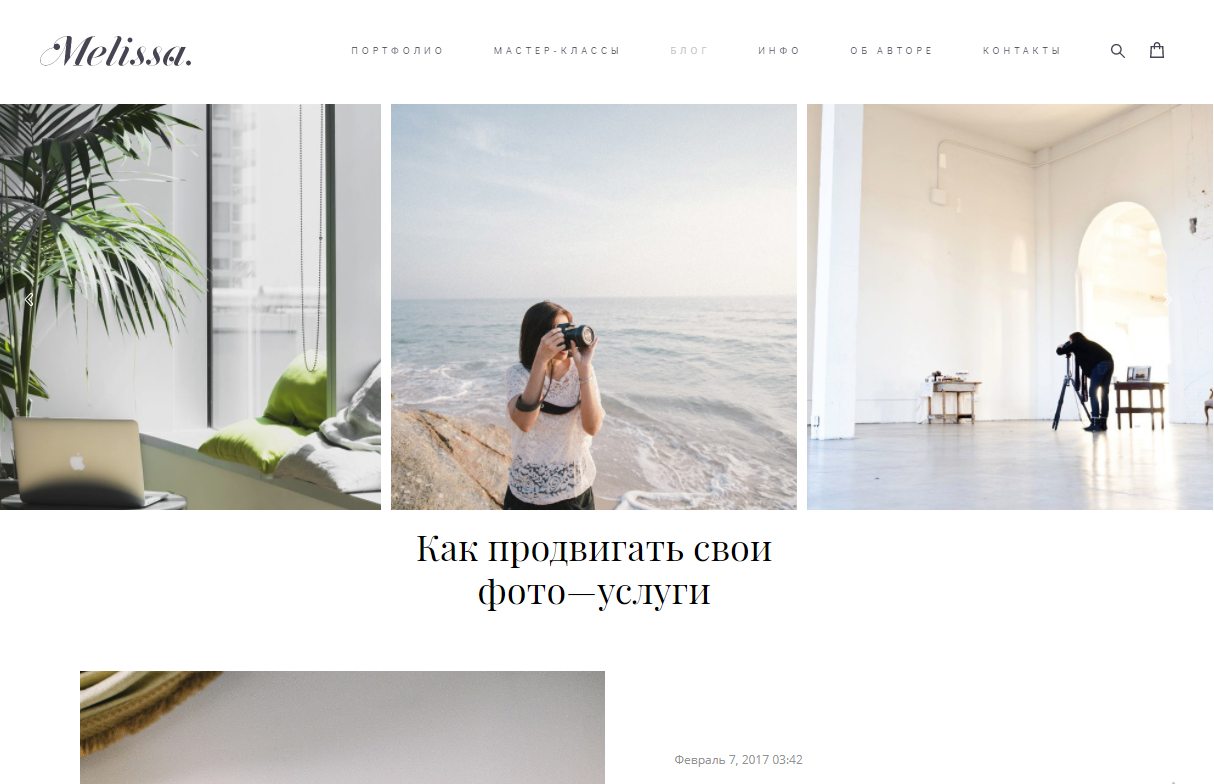
Вид 3
Изображения в этом слайдере только квадратные. Текст всегда располагается под фото. Вы можете задать расстояния между слайдами, цветовое оформление текста в Дизайн-редакторе. Слайдер будет отображаться следующим образом:
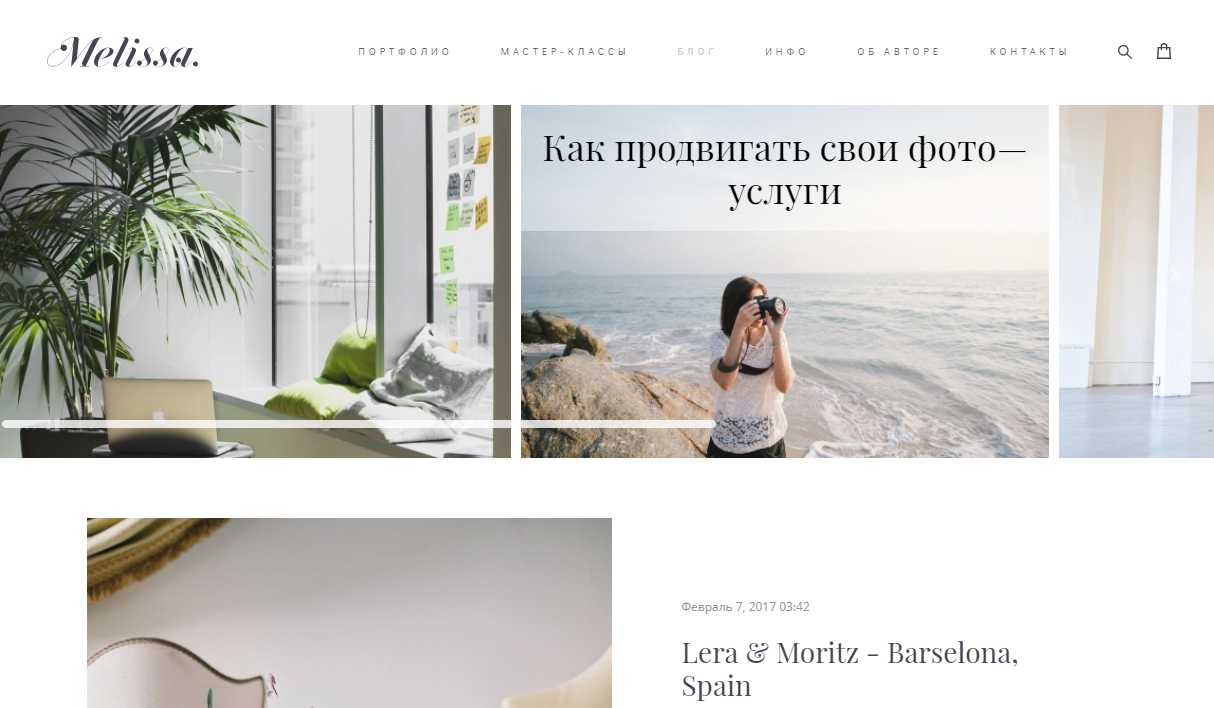
Вид 4
Фото отображаются полностью. Текст на фоне всегда располагается вверху слайдера. Высота фона под текстом на всех фото определяется высотой наибольшего текста (количеством строк) на каком-либо фото в слайдере. Описание отображается при наведении на заголовок. Вы можете задать расстояние между фото, высоту и ширину, цветовые настройки и оформление слайдера в Дизайн-редакторе. Слайдер будет отображаться следующим образом:
ВАЖНО: в мобильной версии сайта на фото в слайдере отображается только заголовок, текстовое описание не отображается.
- Управление цветовыми настройками и оформлением слайдера производится в Дизайн-редакторе. Перейдите в раздел Оформление > Оформление сайта и нажмите кнопку Дизайн-редактор.
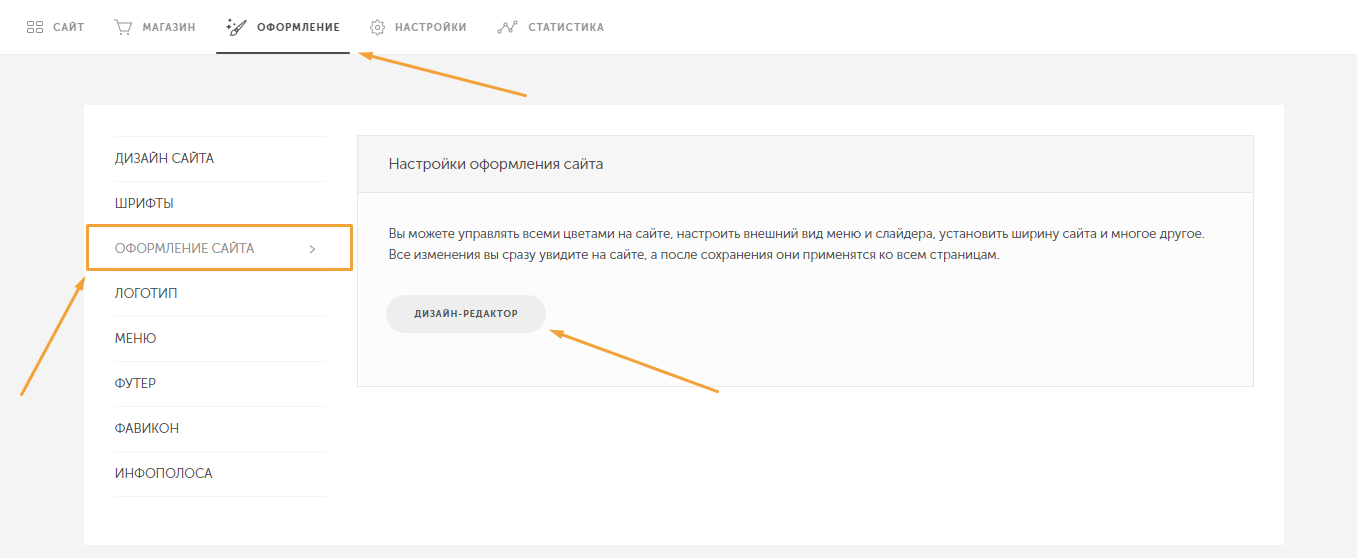
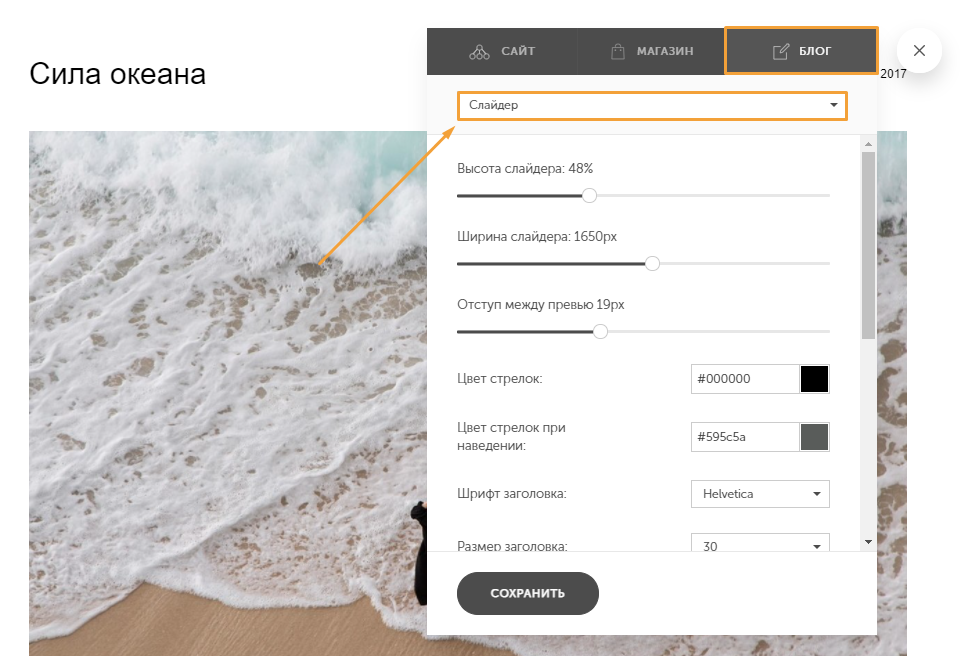
Откроется новая вкладка браузера с вашим сайтом и редактором для управления оформлением. Перейдите здесь в раздел БЛОГ > Слайдер и внесите здесь необходимые правки. Для каждого вида слайдера доступен свой набор настроек.
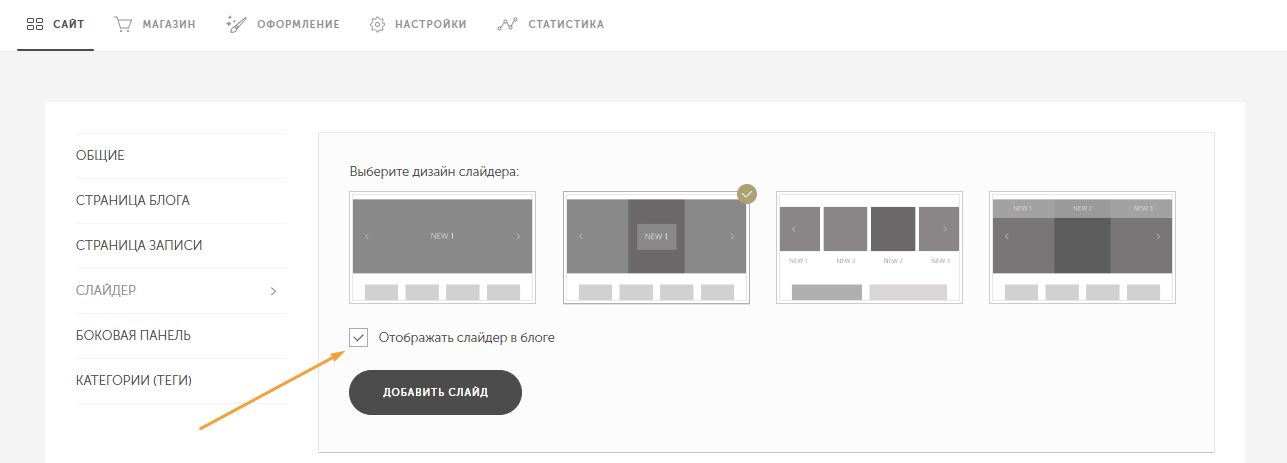
После добавления необходимых настроек, не забудьте включить отображение слайдера в блоге.
Последнее изменение: 24/03/2026
Спасибо!