Как создать варианты продуктов по размерам, цветам, и другим параметрам?
Параметр — это «цвет», «размер», «вес», «емкость» или любая другая характеристика товара, которая может иметь несколько значений у одного товара. У покупателя должна быть возможность выбрать конкретное значение параметра (или набор значений) при оформлении заказа.
Например, если ваш продукт — это фотокнига, тогда у вас могут быть такие параметры, как «Формат книги», «Количество разворотов», «Цвет обложки» и другие. Каждый параметр может иметь свой набор значений. Например, параметр «Формат книги» может иметь значения 40×30, 30×30 или 23×23.
Вы можете создавать любые параметры продуктов в любом количестве.
Варианты товара — это продукты с различными значениями параметров. Например фотокнига формата 40×30 и количеством разворотов 15 — это один вариант. А фотокнига формата 30×30 и количеством разворотов 10 — это другой вариант товара. Каждый вариант товара может иметь свою стоимость и свое количество в наличии.
На картинке ниже показан пример продукта «фотокнига» с параметрами «Формат книги» и «Количество разворотов». В примере на картинке для фотокниги есть три формата и два варианта по количеству разворотов:

Рассмотрим пошагово процесс создания параметров и вариантов товаров.
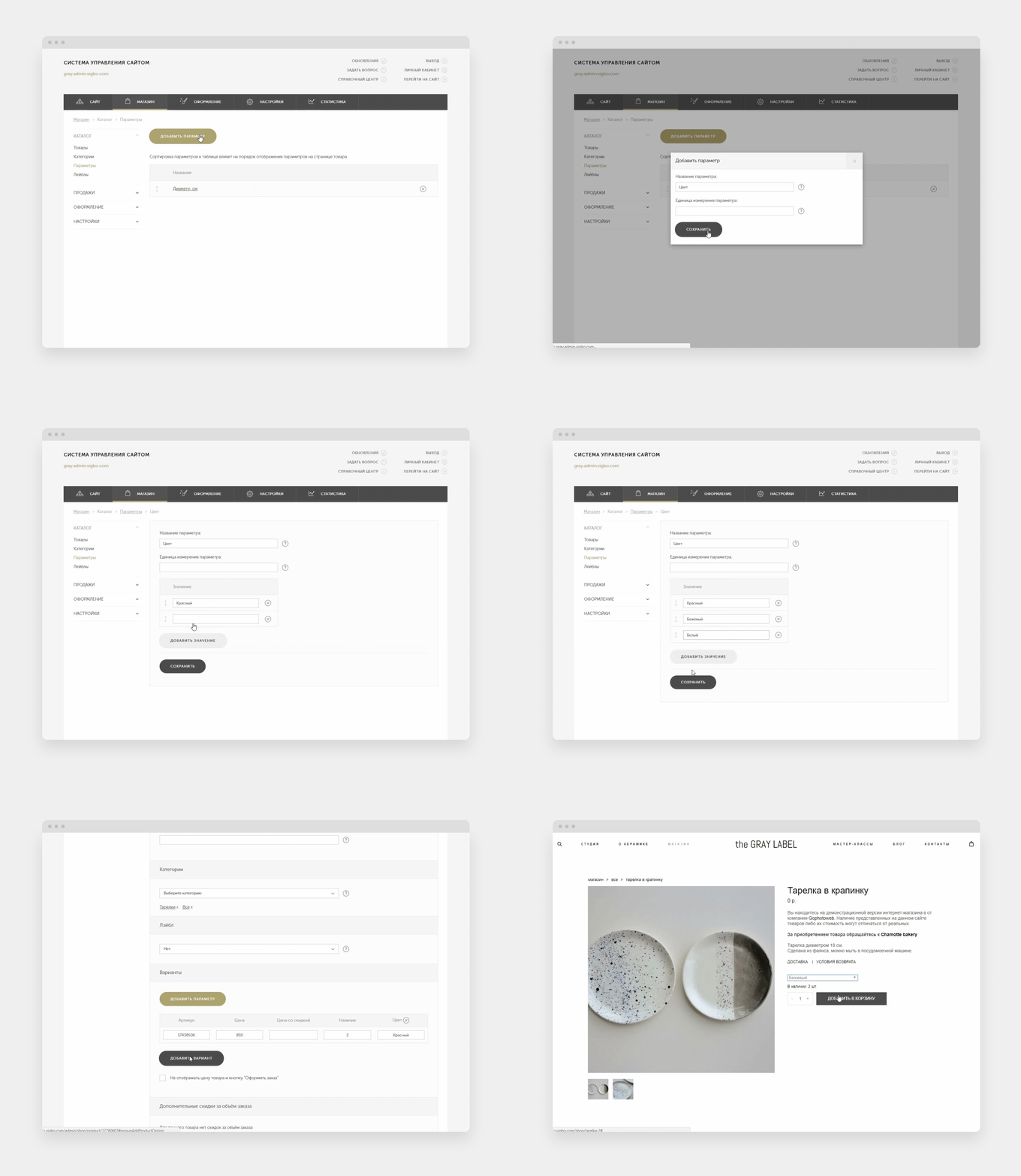
- Перейдите в раздел Магазин > Каталог > Параметры. Нажмите на кнопку Добавить параметр.

- Введите название параметра (например, «Цвет» или «Размер») и нажмите кнопку Сохранить.

- После добавления параметра, у вас откроется новая страница, где можно создать значения параметра. Нажмите на кнопку Добавить значение и введите одно значение.

ВАЖНО: для каждого параметра можно задать единицу измерения. Она будет отображаться на сайте и также используется при публикации товаров на Яндекс.Маркет.
- Добавьте таким образом все значения, которые у вас предусмотрены для параметра и нажмите Сохранить.

- Перейдите в режим редактирования продукта и нажмите кнопку Добавить параметр.

- Выберите параметр из списка и нажмите Добавить.

7.После добавления параметра, вы увидите новую колонку сназванием параметра, где можно выбрать из списка ранее созданные значения.
Также здесь можно сразу добавить новое значение параметра и сохранить его, нажав на кнопку в виде плюса.

8.Добавьте вариант товара по клику на кнопку Добавить вариант. В результате в таблице добавится еще один вариант товара.
Для каждого варианта товара вы можете задавать свой артикул, свою цену, свое количество продукта в наличии.
Список параметров и их значений отобразится на странице просмотра товара в виде выпадающего списка. В зависимости от выбранного значения, покупателю отображается цена конкретного экземпляра.
ВАЖНО: параметры будут отображаться на странице товара в той последовательности, которая задана в разделе Магазин > Каталог > Параметры.
Посмотрите нагляднее весь процесс создания параметров:
Последнее изменение: 24/03/2026
Спасибо!