Как сделать категории товаров в виде картинок на странице?
Вы можете добавить категории ваших товаров на обычной странице в виде картинок. Это позволит более наглядно представить ассортимент ваших товаров. Покупатель сразу сможет выбрать и открыть ту категорию, товары которой его интересуют. Пример такой структуры показан на изображении.

Вы можете добавить категории двумя способами: через виджет Фотогалерея и с помощью готовых блоков.
Добавление категорий при помощи виджета Фотогалерея
- Добавьте виджет Фотогалерея на страницу.

- Загрузите фотографии, которые будут использоваться в качестве превью категорий товаров.

- Перейдите в настройки виджета, кликнув на символ шестеренки, который появится при наведении. Объедините нужные изображения в один ряд, используя иконку Склеить фото.

ВАЖНО: настроить категории таким способом возможно только для галереи вида лентой.
- Перейдите в настойки каждого фото в отдельности и добавьте ссылку на нужную категорию вашего интернет-магазина. Заполните Подпись к изображению.

Обратите внимание, что для добавления ссылки, необходимо выбрать тип ссылки Внешняя ссылка и задать ссылку вручную. Ссылка на категорию всегда состоит из двух частей: из адреса страницы вашего магазина и адреса категории. Пример: /shop/babochki
ВАЖНО: указывайте ссылку на категорию без доменного имени, в начале ссылки должен быть символ /. Пример: /shop/babochki

- Укажите таким же образом ссылки для остальных изображений.
- Настройте внешнее оформление виджета во вкладке Оформление.

- Сохраните настройки виджета и всей страницы.
Добавление категорий при помощи готовых блоков
- Нажмите на кнопку Выберите готовый блок.
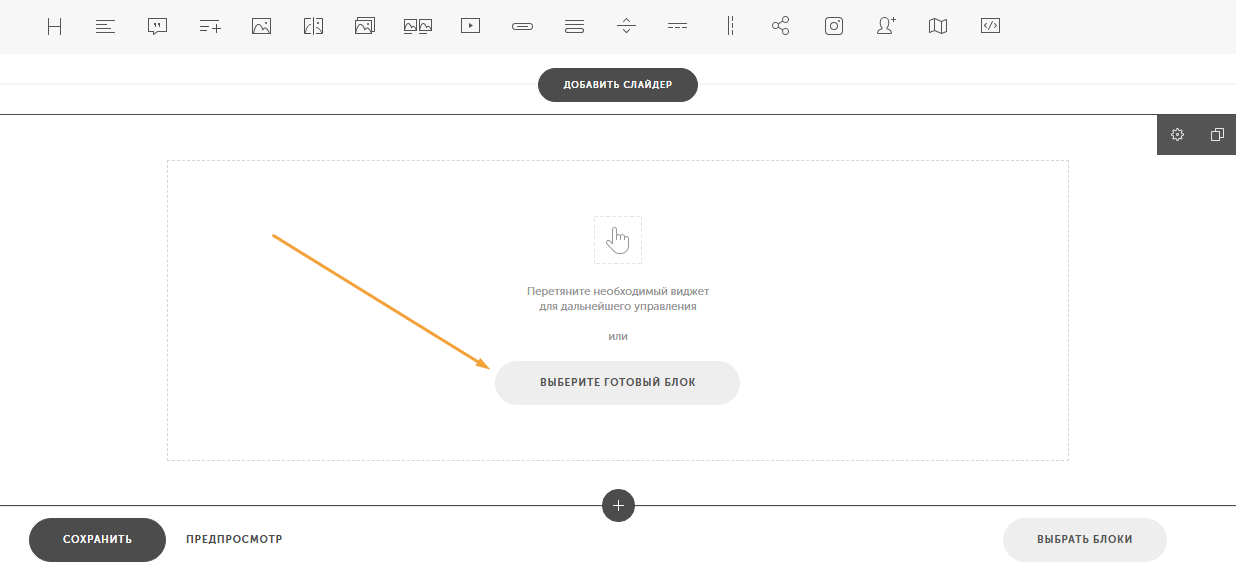
- В открывшейся библиотеке найдите подходящий блок и кликните на него, чтобы блок появился на странице.
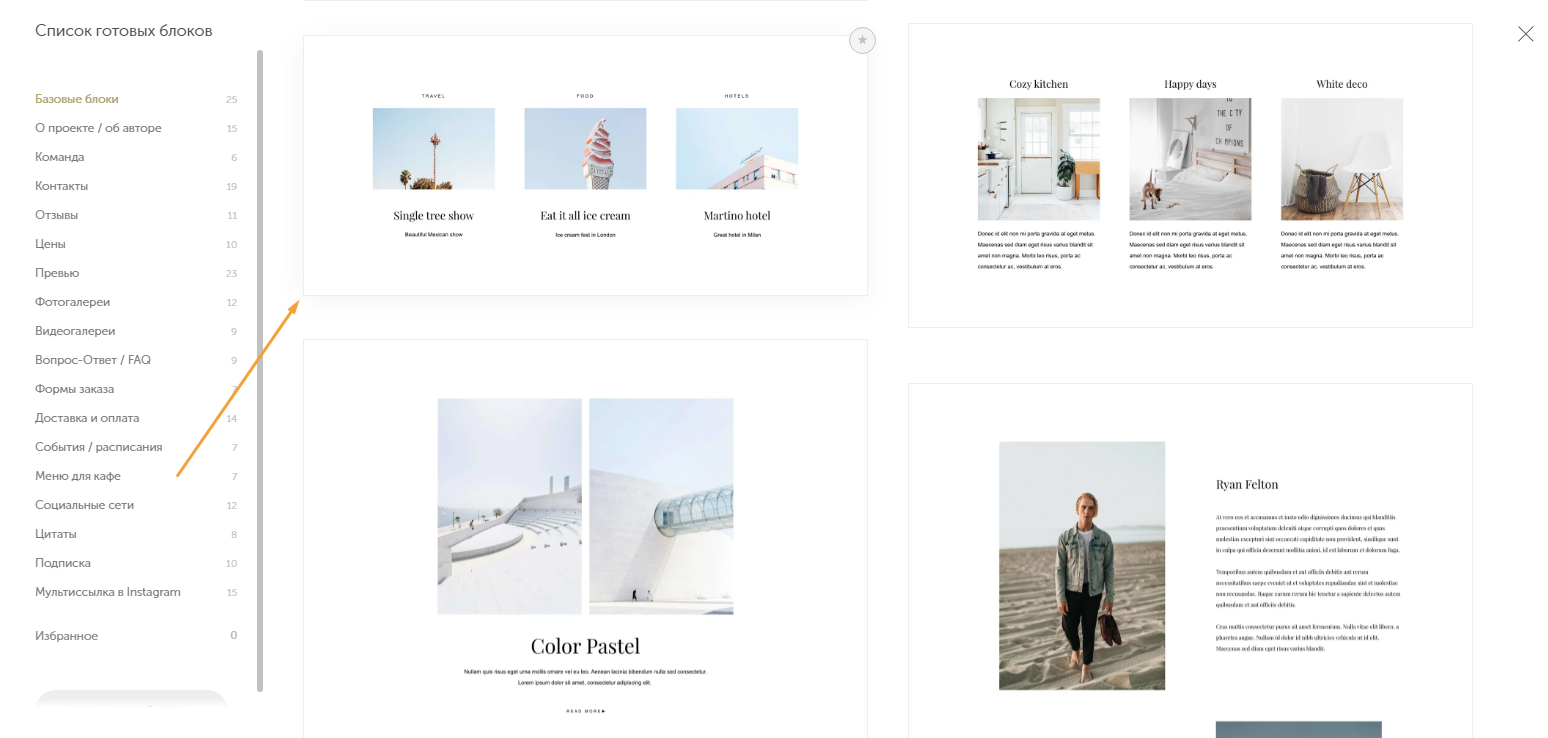
- Перейдите в настройки виджета, кликнув на символ шестеренки, который появится при наведении. Замените изображение на ваше.
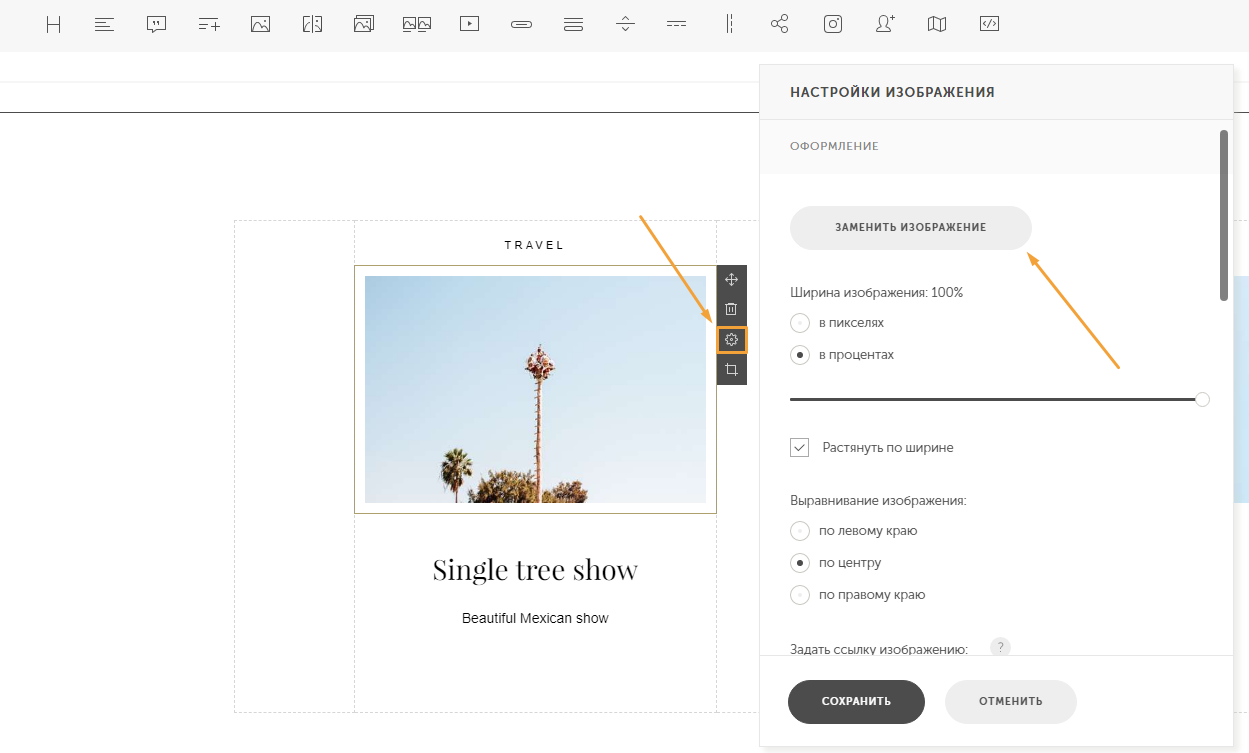
- Не закрывая окна с настройками, добавьте для фото ссылку на нужную категорию товара. Обратите внимание, что вам нужно выбрать тип ссылки Внешняя ссылка и задать адрес вручную. Ссылка на категорию состоит из двух частей: из адреса страницы вашего магазина и адреса категории. Пример: /shop/babochki
ВАЖНО: указывайте ссылку на категорию без доменного имени, в начале ссылки должен быть символ /. Пример: /shop/babochki

- Замените таким образом все картинки и добавьте к ним ссылки. Также измените заголовки и подписи к фото на ваши.
- Сохраните настройки.
Последнее изменение: 24/03/2026
Спасибо!