Форма
Виджет Форма можно использовать, если вы хотите создать форму обратной связи, через которую посетители сайта смогут отправлять вам сообщения. Вы можете добавлять свои поля в форму, задавать имя полей, настраивать оформление для полей и кнопки формы. Рассмотрим процесс пошагово.
- Добавление формы.
Создайте страницу с типом Новая страница и добавьте виджет Форма, перетащив его в нужную область страницы.

Виджет Форма будет добавлен с уже определенным набором полей. Вы можете изменить этот список для вашей формы.
- Добавление и редактирование полей формы.
Для изменения списка полей виджета Форма перейдите в режим редактирования, нажав на иконку шестеренки справа вверху. Для создания нового поля нажмите кнопку Добавить поле, выберите нужный вид поля и укажите для него имя. Редактирование созданного поля доступно по клику на символ карандаша.

Для формы обратной связи доступно создание следующих видов полей:
- Текст - поле для ввода одной строки текста, его можно использовать для номера телефона, адреса, имени и др.
- Многострочный текст - поле для ввода нескольких строк текста. Его можно использовать для комментария или сообщения.
- E-mail - поле для ввода E-mail адреса.
- Выпадающий список - список из нескольких созданных пунктов. Используете его, если необходимо предоставить возможность выбора для клиентов из определенного списка. Для каждого поля выпадающего списка вы можете добавит не более 10 вариантов ответов.
- Чекбокс - галочка для выбора или подтверждения. Например: «Я согласен с условиями договора».
- Загрузка файла - для добавления вложенного файла к сообщению. Для одной формы можно добавить только одно поле загрузки файлов, оно будет всегда отображаться в конце формы. Ваши клиенты смогут загрузить один или несколько файлов, суммарным размером не более 25Мб. Доступный формат файлов: jpg, jpeg, png, gif, pdf, doс, docx, xls, xlsx.

Тип поля отображается также в списке созданных полей.

Удалить поле формы можно, кликнув на иконку корзины напротив поля.

Для формы вы можете задать вид в 1 или 2 столбца. Для перемещения полей во второй столбец вам достаточно перетащить поле, захватив его за символ стрелочек.

- Email для уведомлений.
В настройках формы вы можете указать email, на который вам будут приходить сообщения. Если вы хотите получать сообщения из формы на несколько адресов, то достаточно указать их через запятую.

- Редактирование сообщений формы.
Под кнопкой отправки формы вы можете добавить подсказку или примечание для пользователя. Также можно добавить текст, который будет показан пользователю после заполнения и отправки формы.
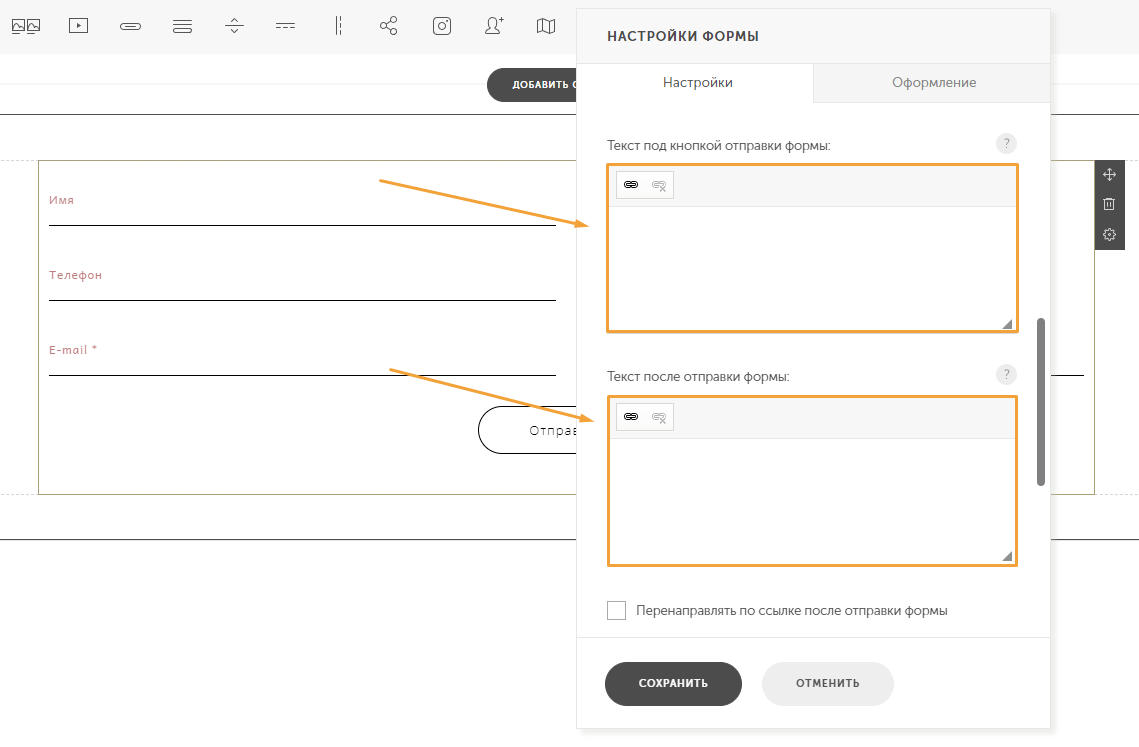
В полях Текст под кнопкой отправки формы и Текст после отправки формы можно указать ссылку на страницу на сайте или ссылку на другой сайт.
Ссылка в поле Текст после отправки формы может вам понадобится, если вы хотите предоставить доступ посетителю к какой-то информации после отправки формы. Например, чтобы узнать цены, посетитель должен заполнить форму и после этого сможет получить ссылку на прайс-лист.
- Перенаправлять по ссылке после отправки формы.
Активируйте эту галочку, если необходимо перенаправить пользователя на какую-то страницу на вашем сайте или другой сайт автоматически после отправки формы. Например, это может быть страница благодарности, которую должен увидеть пользователь сразу после отправки формы или страница с информацией, которая должна быть доступна только после отправки заявки.
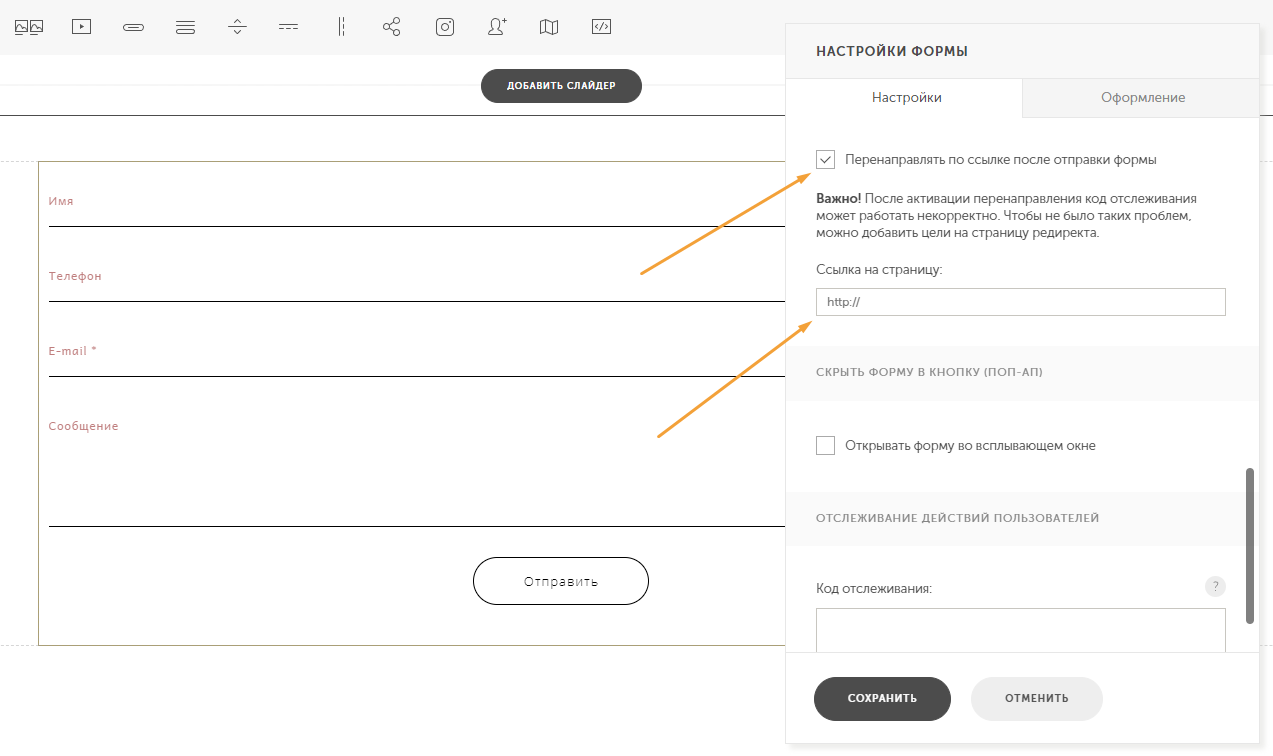
ВАЖНО: если ссылка ведет на сторонний сайт, то указывайте полный адрес ссылки с доменом, например, https://vigbo.com/templates Если переход должен быть на страницу на вашем сайте, указывайте в качестве ссылки только адрес страницы без доменного имени, в начале ссылки должен быть символ / Пример: /spasibo
- Скрытие формы в Pop-up.
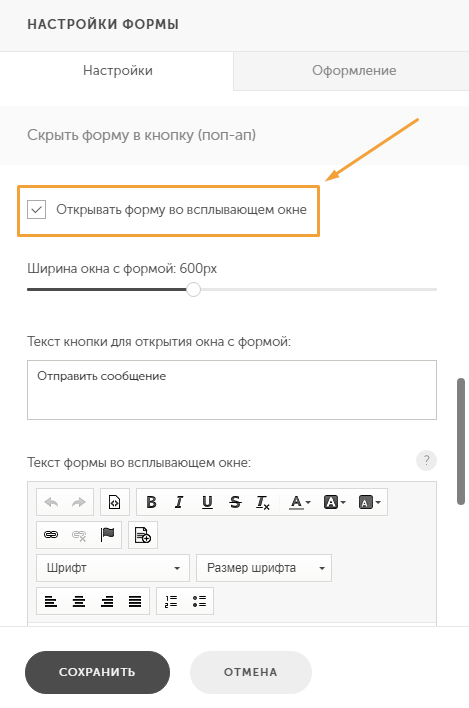
Вы можете настроить отображение формы во всплывающем окне по клику на кнопку. Для этого достаточно установить галочку в поле Открывать форму во всплывающем окне. Здесь же вы можете задать остальные настройки всплывающей формы.
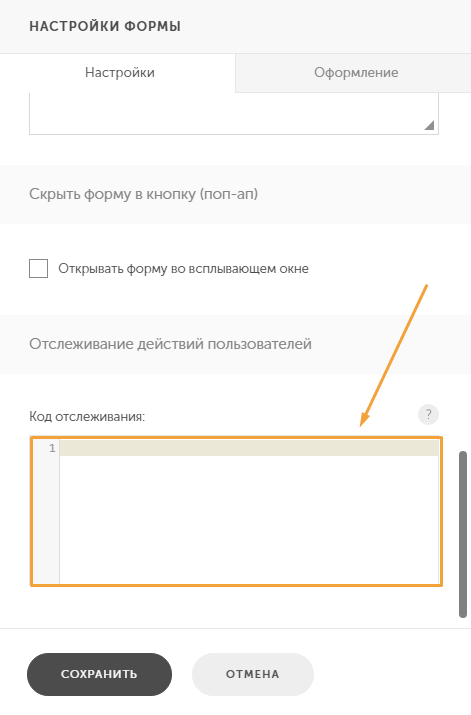
- Добавьте код отслеживания событий (при необходимости). Подробнее о настройке событий и целей можно почитать в соответствующих руководствах раздела Статистика сайта.
- Редактирование дизайна и цветовых настроек формы.
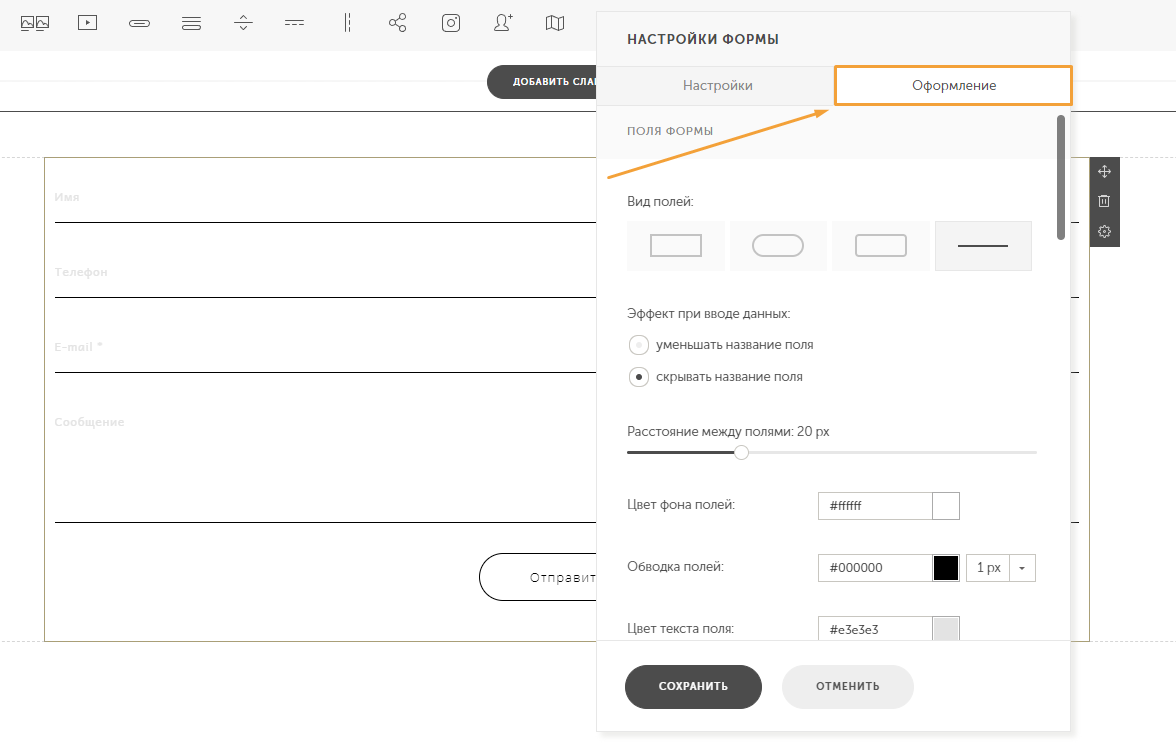
Во вкладке Оформление вы можете изменить вид формы и задать для нее цветовые настройки.
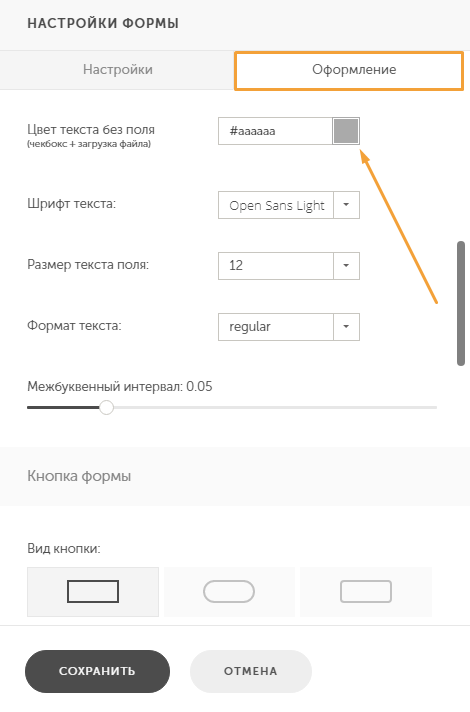
Цвет текста после отправки формы регулируется настройкой Цвет текста без поля.
Последнее изменение: 24/03/2026
Спасибо!